ถ้าคุณมีเว็บไซต์และกำลังทำ SEO สิ่งหนึ่งที่ควรศึกษาให้เข้าใจจนใช้งานเป็นก็คือ Google Search Console นี่คือเครื่องมือ SEO ฟรีจาก Google ที่ช่วยให้เรารู้ว่าเว็บไซต์กำลังทำอะไรอยู่บน Google Search ไม่ว่าจะเป็นคนค้นหาเว็บไซต์จากคำค้นหาอะไร หน้าไหนได้รับคลิก Google เก็บหน้าเว็บของเราเข้า Index แล้วหรือยัง รวมถึงมีปัญหาอะไรที่ควรแก้หรือไม่
หากเพิ่งเริ่มใช้และเปิดเข้ามาแล้วรู้สึกว่าเมนูเยอะมาก ไม่ต้องตกใจไป เพราะจริง ๆ แล้วเราไม่จำเป็นต้องใช้ทุก Feature ในช่วงเริ่มต้นก็ได้
Google Search Console คืออะไร?
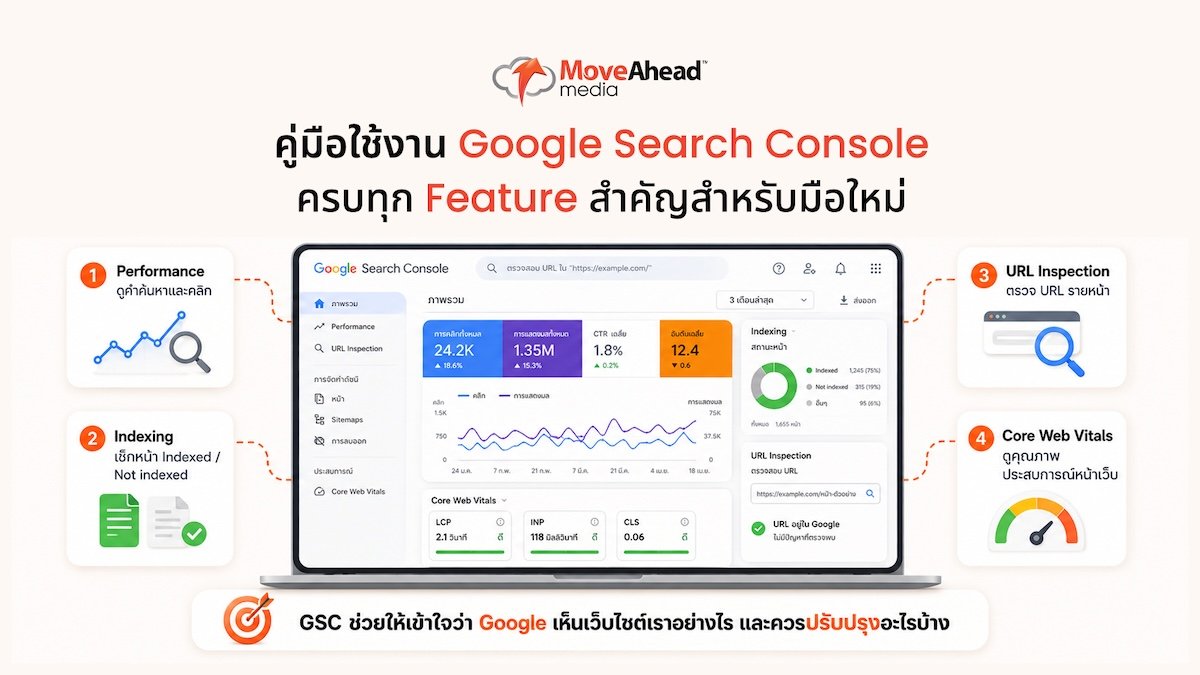
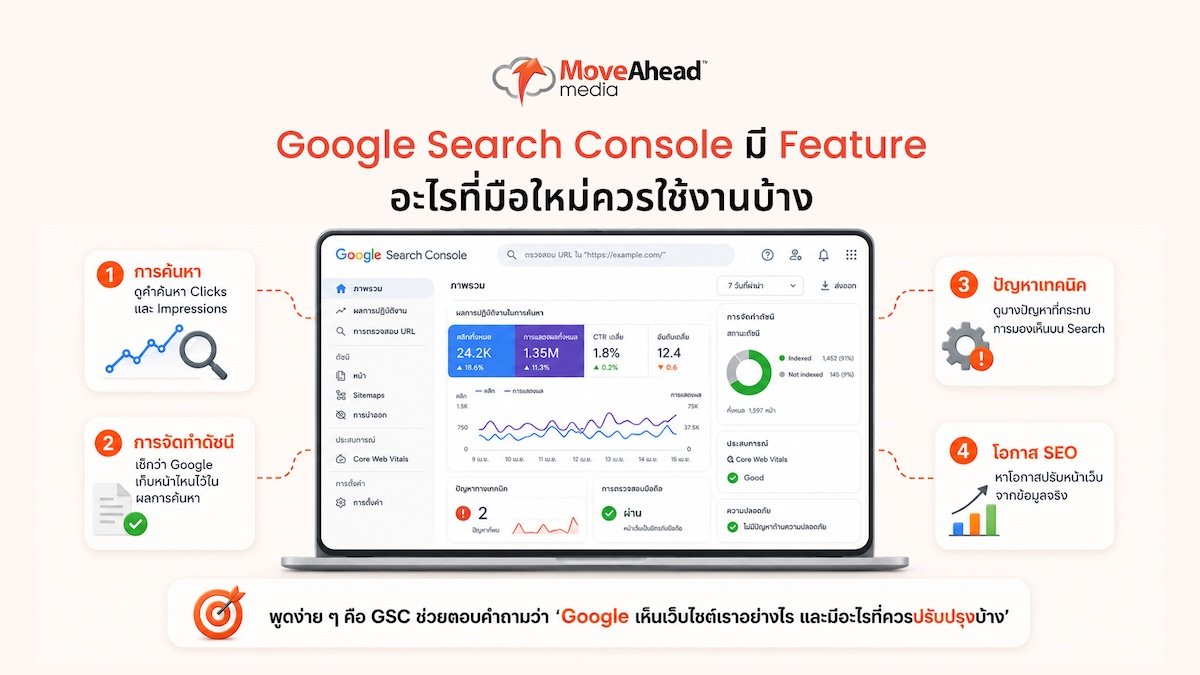
Google Search Console (GSC) คือเครื่องมือที่ช่วยให้เจ้าของเว็บไซต์ตรวจสอบและวิเคราะห์การแสดงผลของเว็บไซต์บน Google Search รวมถึงดูข้อมูลเกี่ยวกับการค้นหา การจัดทำดัชนี และปัญหาด้านเทคนิคบางส่วนของเว็บไซต์ พูดง่าย ๆ คือ GSC ช่วยตอบคำถามว่า “Google เห็นเว็บไซต์เราอย่างไร และมีอะไรที่เราควรปรับปรุงบ้าง” ข้อมูลเหล่านี้ช่วยหาโอกาสในการทำ SEO ได้ เช่น มีคำค้นหาที่มีการแสดงผลแล้วแต่ยังได้คลิกน้อย แล้วนำไปปรับหน้าเว็บให้ดีขึ้น
วิธีเริ่มต้นใช้งาน Google Search Console
ก่อนใช้งานต้องเพิ่มเว็บไซต์เข้า Search Console และยืนยันความเป็นเจ้าของก่อน โดยสามารถเลือก Property ให้เหมาะกับรูปแบบเว็บไซต์ได้ เมื่อยืนยันเรียบร้อยแล้ว แนะนำให้ส่ง Sitemap ด้วย โดยเฉพาะเว็บไซต์ที่มีหลายหน้า หรือมีการเพิ่มและแก้ไขเนื้อหาอยู่เป็นประจำ จากนั้นก็สามารถเริ่มดูข้อมูลต่าง ๆ ใน Search Console ได้เลย
Google Search Console มี Feature อะไรที่มือใหม่ควรใช้งานบ้าง
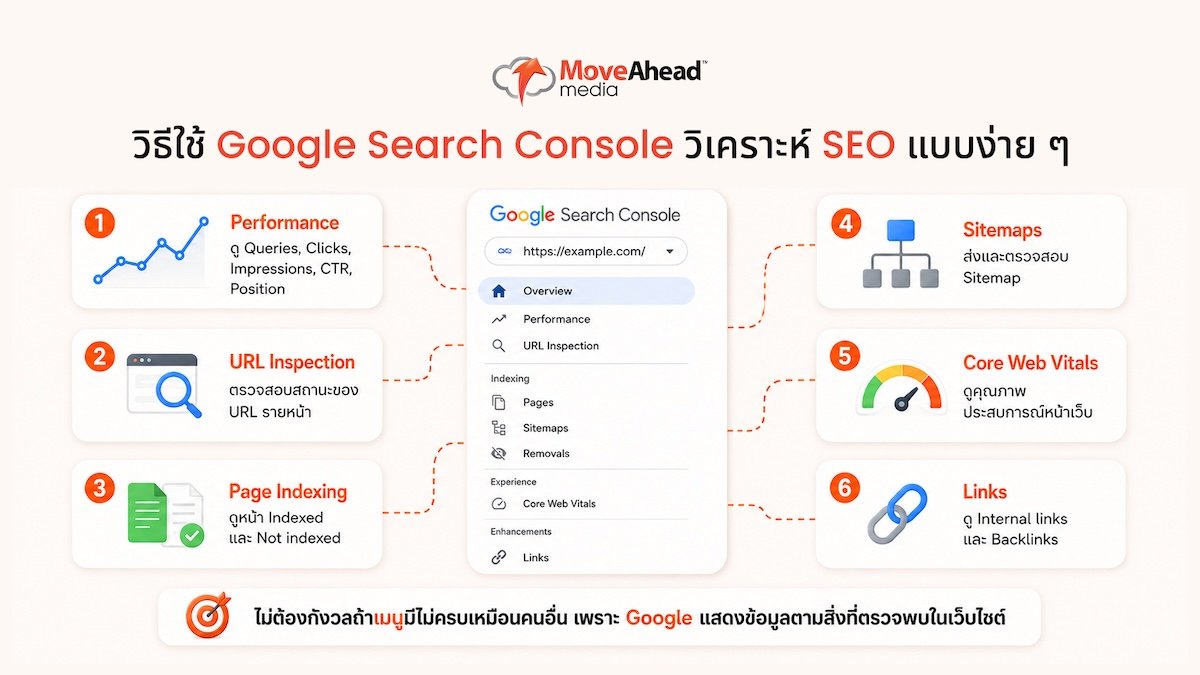
Google Search Console มีหลายรายงาน และบางรายงานอาจไม่เหมือนกันในแต่ละเว็บไซต์ เพราะ Google จะแสดงข้อมูลตามประเภทเว็บไซต์และข้อมูลที่ระบบตรวจพบ ดังนั้นไม่ต้องกังวลถ้าเมนูของคุณมีไม่ครบเหมือนคนอื่น สำหรับมือใหม่ Feature ที่ควรรู้มีดังนี้
1. Insights ดูภาพรวมเว็บไซต์แบบเข้าใจง่าย
ถ้าเพิ่งเปิด Google Search Console และไม่รู้ว่าจะเริ่มตรงไหน Insights เป็นจุดเริ่มต้นที่ดี เพราะช่วยสรุปข้อมูลสำคัญของเว็บไซต์ให้อ่านง่ายขึ้น เช่น หน้าไหนทำผลงานดี คำค้นหาอะไรที่พาคนเข้ามา และแนวโน้มของเว็บไซต์กำลังเป็นอย่างไร ให้มองง่าย ๆ ว่า Insights เหมาะสำหรับดูภาพรวม ส่วนถ้าต้องการวิเคราะห์ลงลึก ค่อยไปต่อที่ Performance Report
2. Performance ดูว่าเว็บไซต์มาจากการค้นหาอะไร
Feature นี้สำคัญสำหรับคนทำ SEO เพราะช่วยให้เห็นว่าเว็บไซต์มีผลงานบน Google Search อย่างไร ตัวเลขหลักที่ควรรู้มี 4 ตัว คือ
- Clicks จำนวนครั้งที่คนคลิกเข้ามา
- Impressions จำนวนครั้งที่เว็บไซต์ปรากฏในผลการค้นหา
- CTR สัดส่วนการคลิกเมื่อเทียบกับจำนวนครั้งที่แสดง
- Average Position อันดับเฉลี่ยของเว็บไซต์บน Google Search
นอกจากตัวเลขด้านบนแล้ว ตารางใต้กราฟยังแบ่งข้อมูลออกเป็นหลายมิติที่ใช้วิเคราะห์ SEO ได้ เช่น
- Queries ดูว่าคนใช้คำค้นหาอะไรที่ทำให้เว็บไซต์ของเราปรากฏใน Google
- Pages ดูว่าหน้าไหนได้รับการแสดงผลและคลิกมากที่สุด
- Countries ดูว่าการเข้าชมมาจากประเทศใดบ้าง
- Devices ดูว่าคนค้นหาผ่าน Desktop, Mobile หรือ Tablet
- Search Appearance ดูว่าหน้าเว็บปรากฏในรูปแบบการค้นหาใด
- Dates ดูข้อมูลตามช่วงเวลาเพื่อเปรียบเทียบและหาแนวโน้ม
ตัวอย่างเช่น หากต้องการรู้ว่าบทความหนึ่งได้รับการเข้าชมจากคำค้นหาอะไร ให้เลือก Queries แล้วคลิกคำค้นหาที่สนใจ จากนั้นสามารถดูต่อได้ว่าหน้าไหนของเว็บไซต์ปรากฏจากคำค้นหานั้น หรือคนค้นหาจากประเทศและอุปกรณ์ใด
3. Search Generative AI Performance ดูการมองเห็นใน AI Search
ในปี 2026 Google เพิ่มรายงาน Search Generative AI Performance เพื่อให้เจ้าของเว็บไซต์ดูการแสดงผลในฟีเจอร์ Generative AI เช่น AI Overviews และ AI Mode รวมถึงฟีเจอร์ Generative AI ใน Discover ได้
ข้อมูลส่วนนี้ยังรวมอยู่ในภาพรวมของ Performance Report ด้วย แต่ Google แยกมุมมอง Generative AI ออกมาให้วิเคราะห์ได้ง่ายขึ้น โดยในช่วงเปิดตัว Google กำลังทยอยเปิดให้บางเว็บไซต์ได้ใช้งานก่อน ถ้าบัญชีของคุณยังไม่เห็นรายงานนี้ ไม่ได้แปลว่าตั้งค่าผิด เพราะ Feature ยังไม่ได้เปิดให้ทุกเว็บไซต์
4. URL Inspection เช็กหน้าเว็บทีละ URL
ถ้าสงสัยว่า “ทำไมหน้าเว็บนี้ยังไม่ถูก Google Index” ให้ลองใช้ URL Inspection ทำได้โดยใส่ URL ที่ต้องการตรวจสอบ ระบบจะแสดงข้อมูลที่ Google รู้เกี่ยวกับหน้านั้น และสามารถทดสอบหน้าเวอร์ชันปัจจุบันได้ด้วย
เครื่องมือนี้เหมาะกับการเช็กว่า URL ถูก Index หรือไม่ รวมถึงใช้ตรวจสอบปัญหาเฉพาะหน้า และส่งคำขอให้ Google จัดทำดัชนีสำหรับ URL นั้นได้ อย่างไรก็ตาม การกด Request Indexing ไม่ได้รับประกันว่าหน้าจะถูก Index หรือขึ้นอันดับทันที
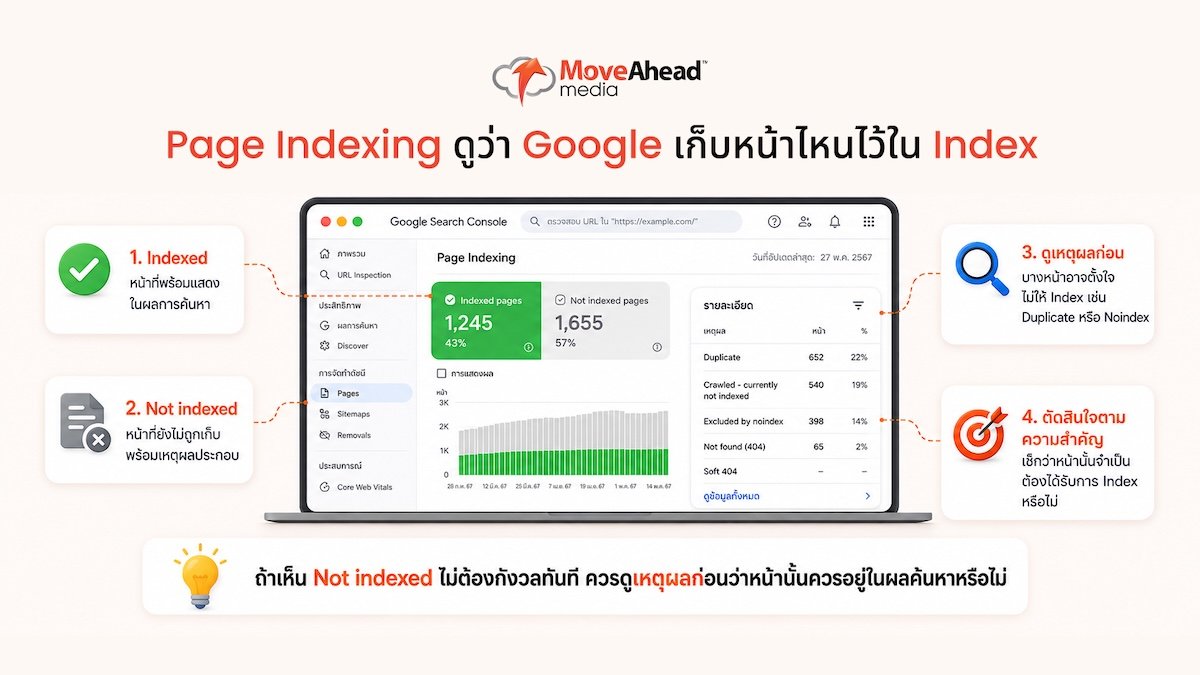
5. Page Indexing ดูว่า Google เก็บหน้าไหนไว้ใน Index
รายงาน Google Search Console ส่วนนี้ช่วยให้เห็นภาพรวมว่า Google พบ URL ของเราแล้วจัดทำดัชนีอย่างไร เราจะเห็นทั้งหน้า Indexed และ Not indexed พร้อมเหตุผลที่เกี่ยวข้อง ถ้าเห็นว่าเป็น Not indexed ก็ไม่ต้องกังวล เพราะบางหน้าเราอาจตั้งใจไม่ให้ Google เก็บไว้ในผลการค้นหาอยู่แล้ว เช่น หน้า Duplicate หรือหน้าที่ตั้งค่า Noindex ไว้ ควรดูเหตุผลประกอบก่อนว่าหน้านั้นจำเป็นต้องได้รับการ Index หรือไม่
6. Core Web Vitals เช็กประสบการณ์การใช้งาน
Core Web Vitals ใช้ดูประสิทธิภาพของหน้าเว็บจากการใช้งานจริง โดยอาศัยข้อมูลจากผู้ใช้จริง มี 3 ตัวหลักคือ
- LCP ดูความเร็วในการแสดงเนื้อหาหลัก
- INP ดูการตอบสนองต่อการโต้ตอบ
- CLS ดูความเสถียรของหน้าเว็บขณะโหลด
GSC จะแบ่งสถานะเป็น Good, Need Improvement และ Poor เพื่อช่วยให้เห็นว่ากลุ่มหน้าไหนควรปรับปรุง สำหรับมือใหม่ยังไม่จำเป็นต้องลงลึกถึงวิธีแก้แต่ละ Metric แค่รู้ว่ารายงานนี้ใช้สำหรับตรวจสุขภาพด้านประสบการณ์การใช้งานของเว็บไซต์ก็พอ
7. Links ดู Internal Link และ Backlink
รายงาน Links ช่วยให้เห็นภาพรวมของลิงก์ที่ Google พบในเว็บไซต์ เราสามารถดูได้ทั้ง Internal Links และ External Links ข้อมูลนี้นำไปใช้ดูได้ว่าหน้าไหนได้รับ Internal Link มาก และมีเว็บไซต์ใดบ้างที่เชื่อมโยงมายังเว็บไซต์ของเรา
8. Enhancements ตรวจสอบ Structured Data
ถ้าเว็บไซต์มีการใช้ Structured Data ส่วน Enhancements จะช่วยตรวจสอบข้อมูลประเภทที่ Google รองรับสำหรับการแสดงผลแบบ Rich Results หากพบปัญหา ระบบจะแสดงรายละเอียดของข้อผิดพลาดและ URL ที่เกี่ยวข้องให้ตรวจสอบต่อ ไม่จำเป็นต้องคาดหวังว่าจะเห็น Schema ทุกประเภทที่เว็บไซต์ใช้ เพราะรายงานนี้ครอบคลุมเฉพาะประเภทที่ Google รองรับและตรวจพบเท่านั้น
9. Security Issues และ Manual Actions
สองเมนูนี้อาจไม่ได้ใช้บ่อย แต่ถ้าเกิดปัญหาขึ้นมาถือว่าสำคัญมาก Security Issues ใช้ตรวจสอบปัญหาด้านความปลอดภัย เช่น เว็บไซต์ถูกแฮ็กหรือมีเนื้อหาที่เป็นอันตราย
ส่วน Manual Actions ใช้ตรวจสอบกรณีที่เว็บไซต์ถูกดำเนินการโดย Google เนื่องจากพบการละเมิดนโยบาย Spam ถ้าเว็บไซต์มีปัญหาในส่วนนี้ ควรอ่านรายละเอียดและดำเนินการแก้ไขตามคำแนะนำของ Google
วิธีใช้ Google Search Console วิเคราะห์ SEO แบบง่าย ๆ
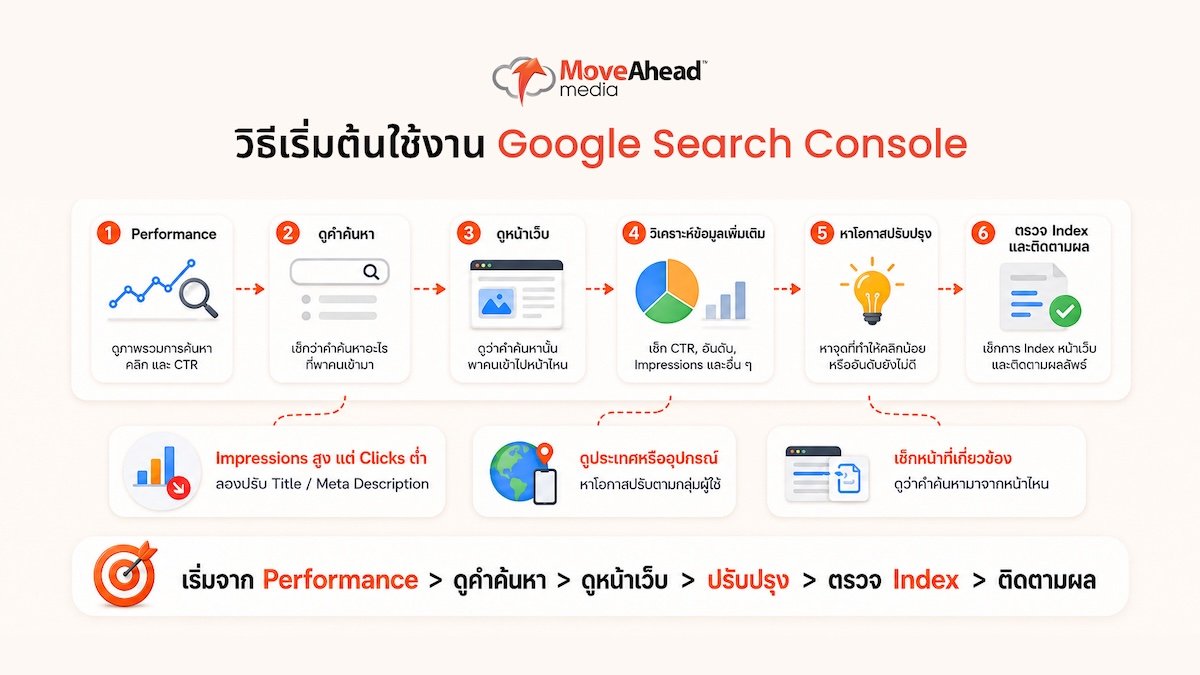
ถ้ายังไม่รู้ว่าจะเอาข้อมูลทั้งหมดไปทำอะไร ลองเริ่มจาก Workflow ง่าย ๆ นี้
เริ่มจาก Performance > ดูคำค้นหา > ดูหน้าเว็บ > วิเคราะห์ข้อมูลเพิ่มเติม > หาโอกาสปรับปรุง > ตรวจ Index > ติดตามผล
ตัวอย่างเช่น เจอคำค้นหาที่มี Impressions สูงแต่ Clicks ต่ำ ก็ลองดูต่อว่าคำค้นหานั้นมาจากหน้าไหน รวมถึงวิเคราะห์ข้อมูลตามประเทศหรืออุปกรณ์ เพื่อหาโอกาสในการปรับปรุงหน้าเว็บ
จากนั้นตรวจว่า URL สำคัญถูก Index แล้วหรือยัง และถ้ามีปัญหาเฉพาะหน้า ค่อยใช้ URL Inspection เข้าไปตรวจเพิ่มเติม แบบนี้เราจะใช้ Google Search Console เพื่อ ตัดสินใจว่าจะปรับ SEO ตรงไหน แทนที่จะเปิดดูตัวเลขแล้วก็ปิดไปครับ
Google Search Console ควรเข้าไปดูบ่อยแค่ไหน?
คำตอบคือ “ไม่จำเป็นต้องเปิดดูทุกวัน” สำหรับเว็บไซต์ทั่วไป Google แนะนำให้ตรวจสอบประมาณเดือนละครั้ง หรือเมื่อมีการเปลี่ยนแปลงครั้งใหญ่ เช่น เพิ่มเนื้อหาจำนวนมาก หรือปรับโครงสร้างเว็บไซต์ ถ้าเป็นเว็บไซต์ที่ทำ SEO และลงคอนเทนต์เป็นประจำ อาจเข้ามาดู Performance บ่อยขึ้นเพื่อดูแนวโน้มและวัดผลการปรับปรุง ส่วนปัญหาสำคัญ Google สามารถส่งการแจ้งเตือนให้ทางอีเมลได้ จึงไม่จำเป็นต้องนั่งเฝ้า GSC ทุกวัน
Google Search Console คือเครื่องมือที่ช่วยให้เราเห็นว่า Google มองเว็บไซต์อย่างไร ตั้งแต่ การค้นหา การคลิก การ Index ไปจนถึงปัญหาด้านเว็บไซต์ ถ้าเพิ่งเริ่มใช้ ให้ทำความรู้จัก Insights, Performance, URL Inspection และ Page Indexing ก่อน แล้วค่อยขยับไปดู Core Web Vitals, Links และรายงานอื่น ๆ ตามความต้องการ เพียงเท่านี้แม้เป็นมือใหม่ ก็เริ่มใช้ GSC เพื่อวิเคราะห์และพัฒนา SEO ได้แล้ว